GÉRER / AJOUTER / SUPPRIMER / MODIFIER LES UTILISATEURS SUR NOS OUTILS (Client)
SUR LA PLATEFORME
La plateforme LegalySpace vous permet de gérer les utilisateurs et les accès à votre compte professionnels.
Vous pouvez à tout moment ajouter, modifier ou supprimer un utilisateur du compte.
1 : Connectez-vous sur la Plateforme / votre espace légal
Accéder au lien : https://app.legalyspace.com/v3/login-select-account
Renseignez votre adresse mail et mot de passe :
Votre "Page d'accueil" :
2 : Préférences du compte
Cliquez en haut à droite sur le Menu "PRÉFÉRENCES" en forme de roue 
3 : Gestions des utilisateurs
3 sous-rubriques sont à votre disposition pour administrer les accès utilisateurs :
- Liste des utilisateurs
- Gestion des rôles
- Profils d'accès
LISTE DES UTILISATEURS
AJOUTER UN UTILISATEUR 
Vous devez cliquer sur le bouton orange "Créer un utilisateur".
MODIFIER UN UTILISATEUR 
Vous devez cliquer sur l'icône en forme de crayon.
La modification du Créateur Professionnel ne peut être effectuée que par le service Support
<<< MODIFIER UNE INFORMATION / INVITATION PARTENAIRE PARTICULIER & PROFESSIONNEL (PROFESSIONNEL) >>>
SUPPRIMER UN UTILISATEUR 
Vous devez cliquer sur l'icône en forme de poubelle.
ATTENTION La suppression d'un utilisateur est irréversible.
La modification du Créateur Professionnel ne peut être effectuée que par le service Support
Afin de créer un nouvel utilisateur, vous devez remplir tous les champs demandés.
Vous avez la possibilité de donner à votre utilisateur :
- le droit "Administrateur" qui lui donnera accès à des droits de gestion
Il existe trois rôles : «Créateur», «Administrateur» et «Utilisateur» du coffre-fort numérique :
- Le «Créateur» ouvre le coffre-fort numérique. Il en est le représentant juridique officiel, l’administre et a, de fait, tous les droits.
- L’«Administrateur» gère les paramètres du coffre-fort numérique et les collaborateurs.
- L’«Utilisateur» est limité aux fonctionnalités délivrées par les deux premiers profils. Pour accéder aux dossiers de l’espace entreprise du coffre-fort, il doit être habilité.
- un rôle personnalisé avec des droits d'actions à la carte
- un périmètre d'accès personnalisé avec des règles partenaires et internes à la carte
Vous devez cliquer sur le bouton orange "Enregistrer le nouvel utilisateur" pour finaliser la création.
GESTION DES ROLES
Cette fonctionnalité affine les droits d’action de l’utilisateur au travers de son rôle.
Vous avez la possibilité de :
- choisir dans le menu déroulant un rôle existant
OU
- de créer un rôle personnalisé en cliquant sur "Créer un rôle"
Vous devez cliquer sur le bouton orange "Créer" pour finaliser la création du nouveau rôle.
PROFILS D'ACCES
Cette fonctionnalité affine les droits d’accès aux documents de l’utilisateur au travers de son profil en définissant un périmètre d'accès personnalisé avec des règles partenaires et internes à la carte.
Vous avez la possibilité de :
- choisir dans le menu déroulant un profil d'accès existant
Exemple : Un profil « Accès comptable » permettra à l’utilisateur d’accéder uniquement à la typologie facture pour un ou plusieurs de ses partenaires.
Une fois les profils créés, ils devront être affectés à des utilisateurs du coffre-fort.
OU
- de créer un profil d'accès personnalisé en cliquant sur "Créer un profil d'accès"
Vous devez cliquer sur le bouton orange "Créer" pour finaliser la création du nouveau profil d'accès.
AJOUTER UNE REGLE PARTENAIRE
AJOUTER UNE REGLE INTERNE
SUR LA PASSERELLE
Aujourd'hui, vous avez la possibilité d'ajouter un collègue en tant qu'utilisateur de la Passerelle via ce chemin : Paramétrage => Gérer les utilisateurs => bouton "Ajouter".
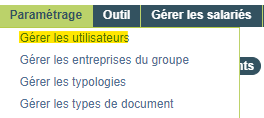

Vous aurez ensuite à renseigner les informations demandées et cocher les options possibles en cliquant sur le bouton "Modifier".
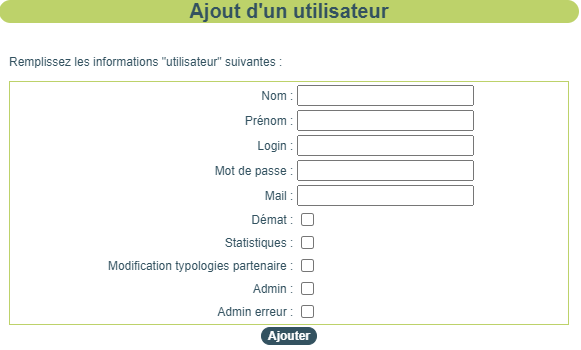
“Admin” permet de créer des utilisateurs et définir leurs droits d’accès.
“Admin Erreur” est utilisé / attribué pour voir les éléments à corriger sur le tableau de bord (TDB) qui ne sont pas rattachés à une agence (pas encore identifiée).
Une fois fait, vous pourrez cliquer sur le bouton "modifier les droits" sur la droite du nom de votre nouvel utilisateur et lui attribuer les droits aux documents souhaités des agences souhaités.
DANS LE RESAU DE CONFIANCE LEGALYSPACE
Pour chaque client, une personne référente - nommée Ambassadeur - est choisie en interne afin de centraliser toutes les demandes des collaborateurs concernant nos outils (Passerelle et Plateforme).
Cette personne - qui doit avoir suivi la formation LegalySpace - doit être en mesure d'évaluer les demandes afin d'en traiter certaines en direct (en donnant la marche à suivre ou le lien de notre aide en ligne) et de faire suivre les plus complexes et celles concernant des dysfonctionnements potentiels au service support LegalySpace.
Related Articles
PREFERENCES DU COMPTE (Client)
1 : Connectez-vous sur la Plateforme / votre espace légal Accéder au lien : https://app.legalyspace.com/v3/login-select-account Renseignez votre adresse mail et mot de passe : Votre "Page d'accueil" : 2 : Préférences du compte Cliquez en haut à ...LES SECTIONS (Client)
CREER UNE SECTION AVEC DES MOTS CLES SUR LA PLATEFORME La notion de « section » est un filtre qui cloisonne, au sein d’une même entreprise, ses documents en fonction de ses services, ses chantiers, ses affaires, etc. Les sections permettent le ...INVITATION ET SYNCHRONISATION SUR LA PASSERELLE (PROFESSIONNEL)
I. Invitation d'un partenaire via la Passerelle : Vous pouvez inviter des partenaires de 3 manières différentes : Toutes les actions d'invitation présentées sont réalisables depuis les Menus "Gérer les salariés", "Gérer les intérimaires" , "Gérer les ...GÉRER LES NOTIFICATIONS PAR MAIL (Salarié & Client)
1 : Se connecter à son espace légal Connectez-vous à la plateforme : https://app.legalyspace.com/v3/login-select-account Renseignez votre adresse mail et mot de passe : 2 : Consulter les alertes mail Cliquez en haut à droite sur le Menu "PRÉFÉRENCES" ...MODIFIER UNE INFORMATION SUR SON ESPACE LÉGAL - Nom / Prénom / Mail / Adresse postale / Date de naissance / Téléphone (Salarié)
La procédure pour modifier une information sur votre espace légal est simple : 1 : Connectez-vous sur la Plateforme / votre espace légal Accéder au lien : https://app.legalyspace.com/v3/login-select-account Renseignez votre adresse mail et mot de ...