SIGN'EXPRESS - l’envoi documentaire multi signataires avec une signature hors espace légal via un lien de signature envoyé par mail
La fonctionnalité SIGN'EXPRESS vous permet d'envoyer un document pour signature à destination d'un ou de plusieurs partenaires (jusqu'à 6 maximum) sans signature / tampon digital émetteur en envoyant un lien de signature par mail - soit une signature en dehors de l'espace légal.
Cette fonctionnalité donne une valeur légale à vos documents et vous permet de bénéficier de la traçabilité et l'archivage.
Se connecter sur la Plateforme / votre espace légal
Accéder au lien : https://app.legalyspace.com/v3/login-select-account
Renseignez votre adresse mail et mot de passe :
Se rendre dans la rubrique dédiée "Signatures"
Vous devez cliquer sur la fonctionnalité "Signatures" au niveau du menu marque page situé à gauche de la page d'accueil.


Envoyer un document pour signature
Vous arrivez sur la page d'accueil "Envoyer pour signatures".
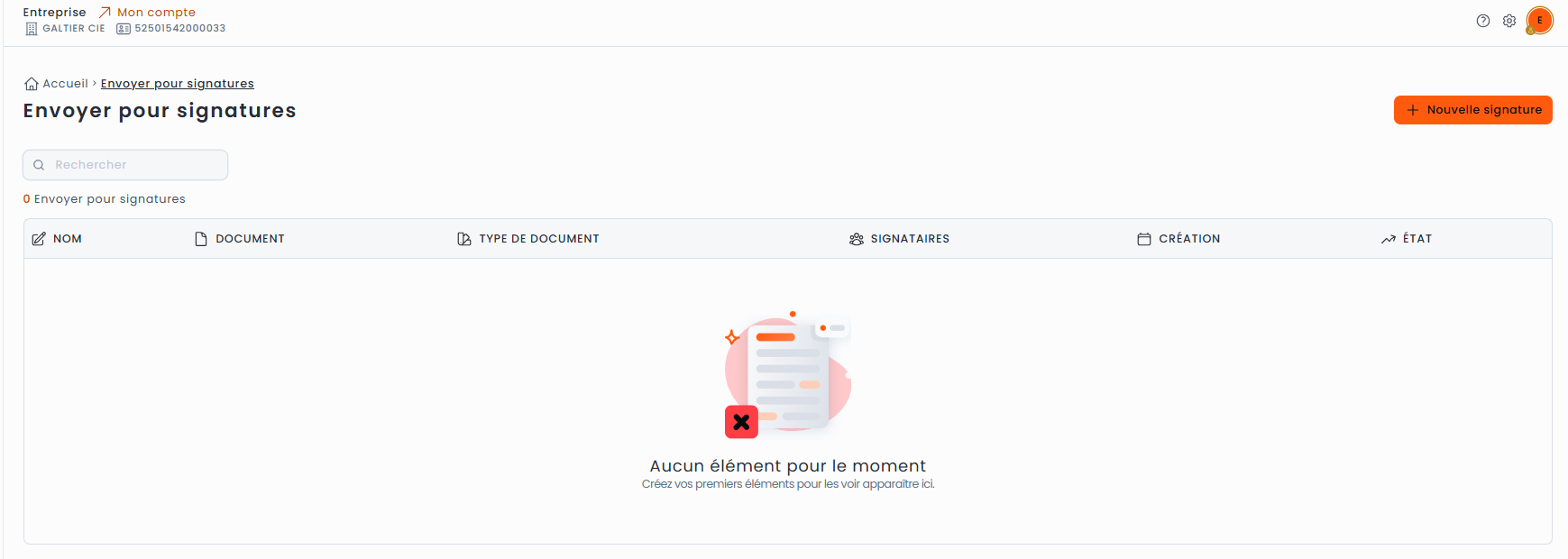
Pour démarrer la procédure d'envoi, vous devez cliquer sur le bouton orange "+ Nouvel signature" et une nouvelle fenêtre va apparaitre.
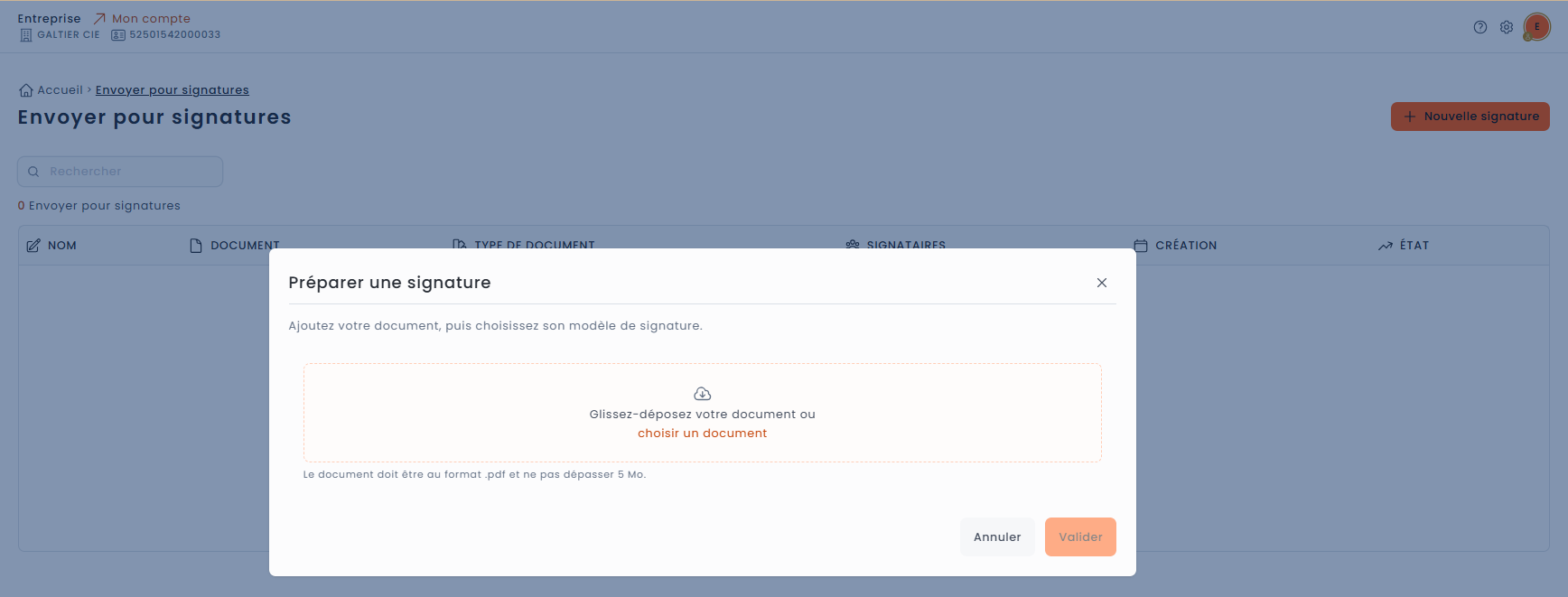
Vous avez la possibilité de glisser le document dans la zone dédiée - zone orangée entourée de pointillés - ou de l'importer en cliquant sur "choisir un document".
Vous avez la possibilité de glisser le document dans la zone dédiée - zone orangée entourée de pointillés - ou de l'importer en cliquant sur "choisir un document".
Le document doit être au format PDF et ne pas dépasser le poids de 5 Mo.

Un message vous confirme que le document a été importé avec succès.


Vous devez par la suite sélectionner l'unique "Modèle de signature" proposé à savoir "Ajout d'une page de signature en fin de document" puis cliquer sur le bouton orange "Valider".

Il vous reste à renseigner :
- le nom de la signature  =>
=> 
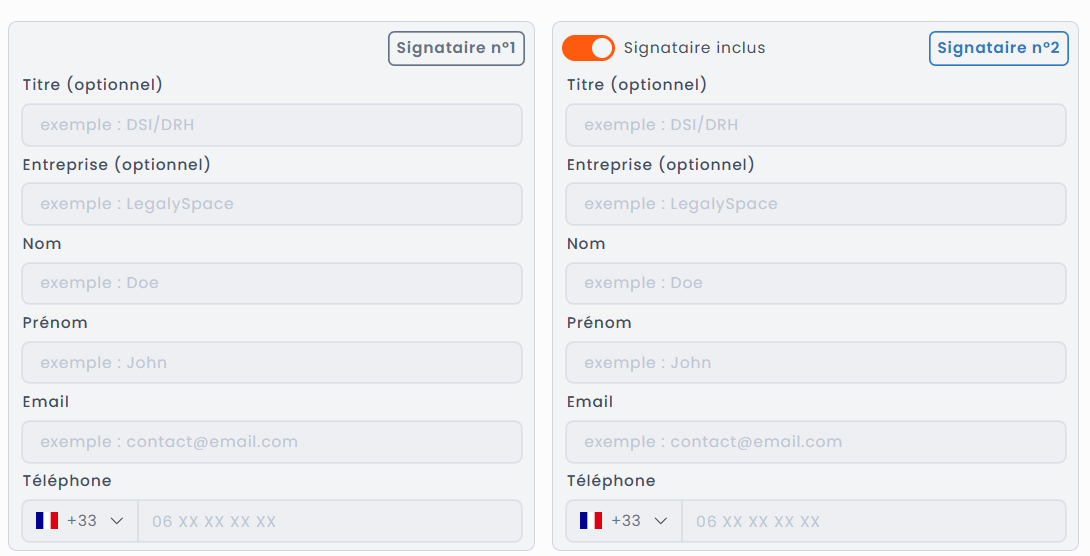
=> - les informations du ou des signataires
S'il y a plus d'un signataire, vous devez cocher  pour activer les champs d'un autre signataire
  .
.
pour activer les champs d'un autre signataire .Vous pouvez donc faire cette manipulation 5 fois afin de pouvoir envoyer votre document à 6 signataires maximum.
 =>
=> 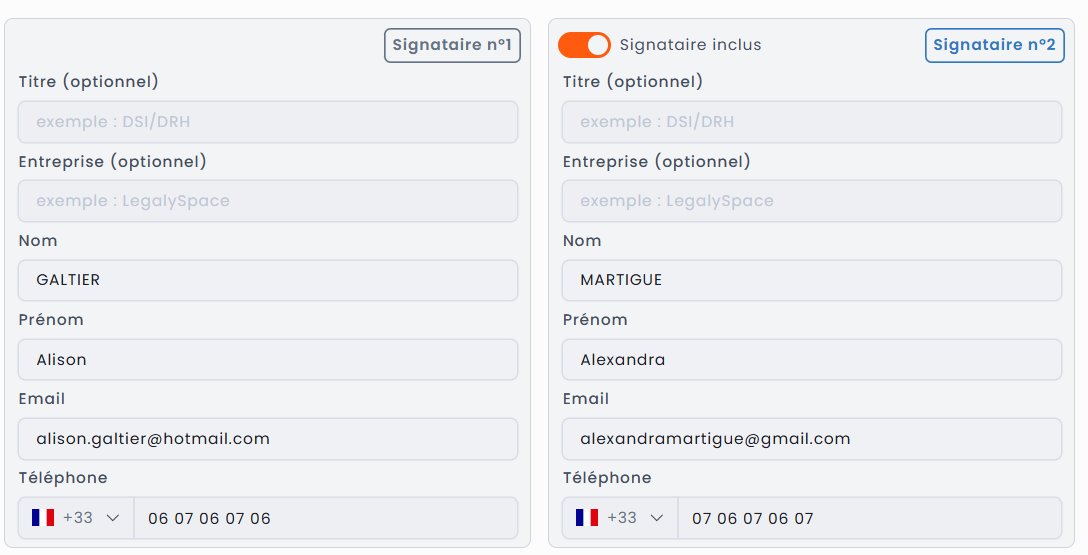
=> Une fois les champs obligatoires complétés pour les signataires, vous devez cliquez sur le bouton orange "Envoyer pour signature" en bas à droite de la page puis sur le bouton orange "Valider" qui apparait dans une nouvelle fenêtre.
en bas à droite de la page puis sur le bouton orange "Valider" qui apparait dans une nouvelle fenêtre. 

Un message vous confirme que le document a été envoyé pour signature avec succès et vous retournez automatiquement sur la page d'accueil "Envoyer pour signatures".
Parallèlement, le ou les signataires sont automatiquement informés par email qu’on attend une signature de leur part au travers d’un lien URL unique et sécurisé.

Lorsque le document est signé par TOUS les destinataires, ils reçoivent une notification par email afin de télécharger la version finale comprenant toutes les signatures horodatées.
POUR ALLER PLUS LOIN : SIGNER UN DOCUMENT HORS ESPACE LEGALYSPACE (Salarié & Client)
Suivre vos demandes de signatures
Vous pouvez piloter le suivi d'avancement des documents envoyés pour signature(s).
Pour accéder aux détails d'une demande de signature, il vous suffit de cliquer n'importe ou sur la ligne concernée.

Il existe trois statuts distincts qui sont représentés par des tags de couleurs différentes.
- l'état "Clôturé" avec un tag rouge 
En effet vous avez la possibilité d'annuler une demande de signature en cliquant sur le bouton "Clôturer"


- l'état "En cours" avec un tag bleu 
Tant que le document n'a pas été signé par l'ensemble des signataires destinataires, le statut restera "En cours" mais vous êtes en mesure de suivre l'avancée de signature par personne / signataire.

- l'état "Signé" avec un tag vert 
Lorsque le document est signé par l'ensemble des signataires, le demande de signature est terminée.
BON A SAVOIR
- Vous avez la possibilité télécharger le document en cliquant sur l'icône
 quel que soit l'état du document.


- Il n'est pas possible de modifier un process de demande de signature en modifiant une information (le document à signer ou le mail ou encore le numéro de téléphone). Il faut clôturer le process en cours et en refaire un autre avec les bonnes informations.
- Tout process déposé / envoyé est facturé - même un process qui aura été clôturé.