FONCTIONNEMENT DE L'ARCHIVAGE / DU COFFRE FORT POUR LES SIV
Cet article résume les informations utiles pour utiliser l'Archivage / Coffre Fort pour les SIV.
En route vers la prise en main de notre outil !
1 : Se connecter
Votre compte a d'ores et déjà été crée au moment ou nous / LEGALYSPACE vous avons envoyé la proposition commerciale que vous avez signé numériquement.
2 : Créer des utilisateurs
Vous avez la possibilité de créer des accès utilisateur - autant que nécessaire - en suivant l'article dédié de notre aide en ligne
>>> GÉRER / AJOUTER / SUPPRIMER / MODIFIER LES UTILISATEURS SUR NOS OUTILS <<< > SUR LA PLATEFORME
3 : Accéder à votre coffre-fort et à ses fonctionnalités
Vous disposez de :
- une barre de recherche
- un filtre par type de documents
- un filtre par date
- un filtre par nom / type / taille / date de création
- 2 vues possibles : vue grille ou vue liste
- une corbeille avec une conservation temporaire de 30 jours 
- 3 fonctionnalités
- importer un document
- créer / importer un dossier
- créer / gérer un accès Préfecture
4. Créer un nouveau dossier dans votre coffre-fort
Pour créer un nouveau dossier, vous devez :
> Cliquer que le bouton orange "Nouveau Dossier"
> Indiquer le nom du dossier
> Une fois le dossier crée vous êtes directement dans le dossier en question
> Glisser et déposer des documents ou en importer (cf 5 bis : Importer des documents dans votre coffre-fort).
4 bis : Créer un dossier "existant" dans votre coffre-fort & créer des typologies personnalisées
Vous pouvez également importer un dossier entier - avec des documents - qui conservera son nom d'origine.
> Glisser et déposer le dossier
> Renseigner les informations suivantes :
1) Destination : Choisir d'importer un document à la racine de votre coffre-fort (= "Coffre-fort") ou dans un dossier en cliquant sur "Changer"
2) Type de documents => il permet de qualifier d'un coup tous les documents présents dans le dossier avec le même type de document
3) Documents
=> nous conservons le classement du dossier existant
=> si les types de documents sont différents au niveau du type de documents (= rien à renseigner pour le point N°2 "Type de documents" )
vous devez qualifier à l'aide du menu déroulant chaque document et notre système vous fait des propositions automatiques parmi la liste des types de document par défaut (Ex : Intitulé "Contrat de vente" => Proposition "Contrat")
=> vous pouvez créer une nouvelle typologie / typologie personnalisée en cliquant sur la dernière option de la liste du menu déroulant "Autre"
=> vous devez renseigner le nouveau champs "Préciser le type"
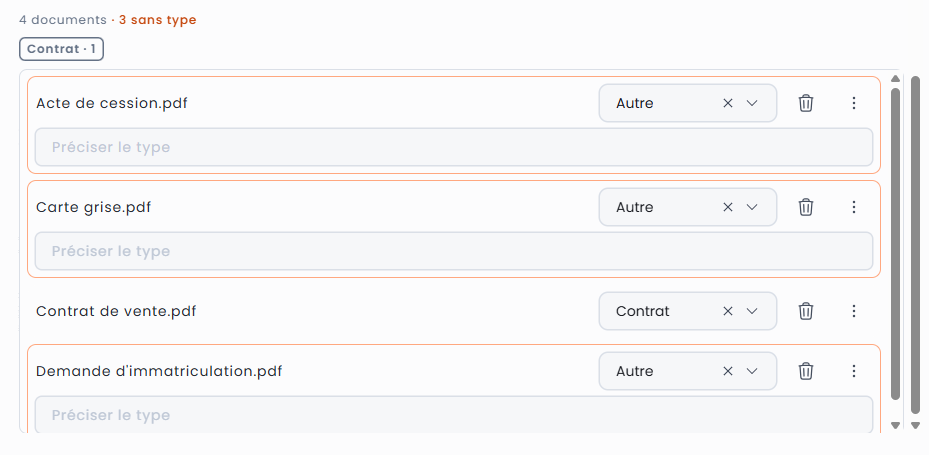
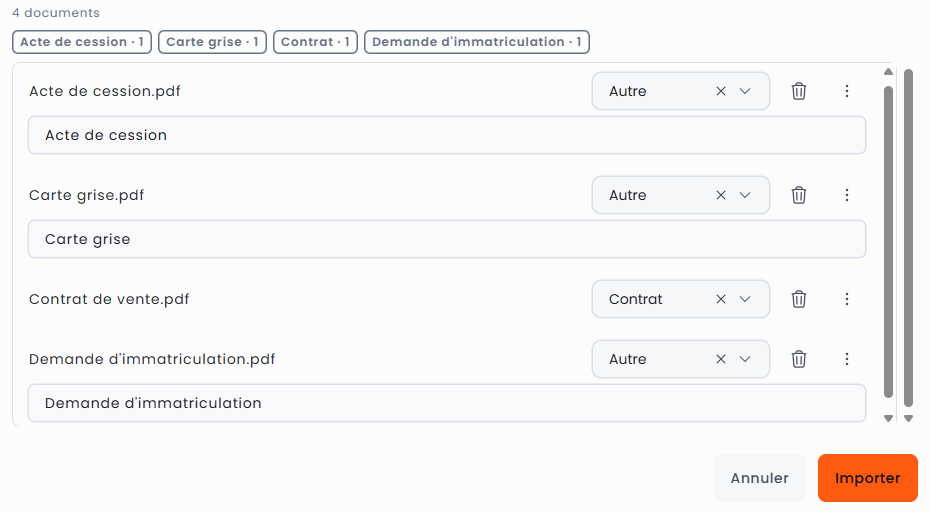
La typologie personnalisée va s'ajouter à la liste des types de documents par défaut dans le menu déroulant.
> Cliquer sur le bouton orange "Importer" pour finaliser
5 : Importer des documents dans votre coffre-fort
Pour importer des documents, vous devez :
> Cliquer sur "Importer un document"
> Importer via 2 options : "parcourir vos documents" ou "Glissez-Déposez"
> Renseigner les informations suivantes:
1) Destination : Choisir d'importer un document à la racine de votre coffre-fort (= "Coffre-fort") ou dans un dossier en cliquant sur "Changer"
2) Type de documents => il permet de qualifier d'un coup tous les documents présents dans le dossier avec le même type de document
3) Documents => si les types de documents sont différents au niveau du type de documents (= rien à renseigner pour le point N°2 "Type de documents" )
vous devez qualifier à l'aide du menu déroulant chaque document et notre système vous fait des propositions automatiques parmi la liste des types de document (par défaut + personnalisés)
> Cliquer sur le bouton orange "Importer" pour finaliser
*** POUR INFORMATION :
- vous avez la possibilité de faire plusieurs actions en cliquant sur les 3 petits points verticaux qui apparaissent quand vous passez la souris dans la zone du document - dont déplacer le document dans un autre dossier
- tous les formats sont acceptés
- la taille maximale autorisée est de 7,5 Mo par document => nous vous inviter à scinder / diviser votre document si ce dernier est trop volumineux
6 : Créer un accès en consultation pour la Préfecture
Pour créer un accès en consultation pour la Préfecture, vous devez :
> Cliquer sur "Gérer les accès préfecture"
> Sélectionner un accès dans la liste à l'aide du menu déroulant (les préfectures sont listés par numéro de département)
> Sélectionner le service proposé ou en créer un nouveau en cliquant sur "Créer un nouveau service"
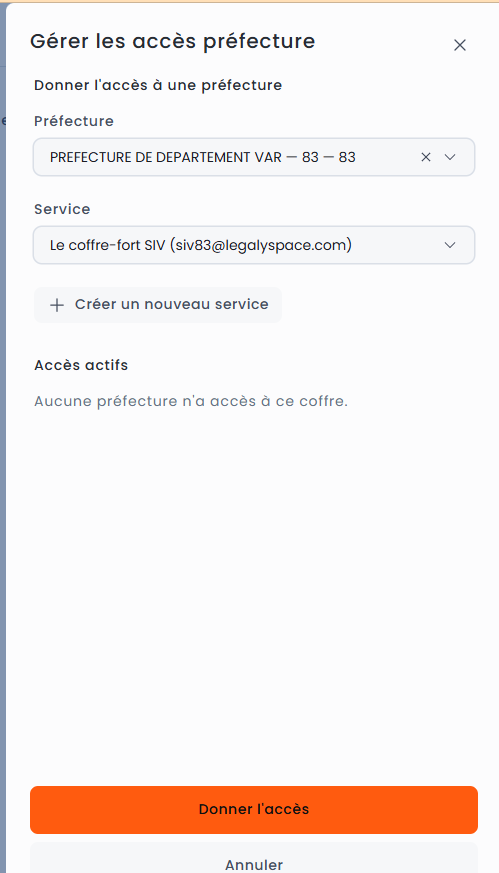
> Compléter les 2 champs demandés - Nom de service + Adresse mail - pour finaliser la création du nouveau service
> Cliquer sur le bouton orange "Donner l'accés" pour finaliser
*** POUR INFORMATION :
- vous avez la possibilité d'avoir plusieurs accès
- vous pouvez retirer un accès en cliquant sur "Retirer l'accés"